Trading Journal fĂĽr ernsthafte Trader

Mehr Klarheit aus jedem Trade.

Importiere Executions, bewerte Setups, dokumentiere Screenshots und erkenne, welche Entscheidungen deine Performance wirklich verbessern.

Rithmic Import
Trade-Review
Performance Reports
Performance Command Center
Accounts, Setups, Execution Review
+$12,840
PF
1.84
Win
57%
Trades
218
Avg R
0.42
$0$2k$4k$6kMoDiMiDoFrT2T4T6T8
Setup Performance
Opening Range82%
Liquidity Sweep68%
VWAP Pullback54%
Trade Snapshot
A+Kein ChaseTarget erreicht
Net Return
+$12,840
Profit Factor
1.84
ChartFramework Score
82/100
Offene Reviews
7

Review Engine

Sieh nicht nur den PnL. Sieh den Grund dahinter.

Kombiniere Performance, Verhalten und Kontext in einem Journal. So wird aus einer Liste von Trades ein klares Feedback-System fĂĽr deinen Prozess.

Opening Range
+$875
5 TradesPF 2.41
VWAP Pullback
+$430
3 TradesWin 67%
Late Chase
-$310
4 TradesRegelbruch

Produktansicht

Beispieltrades statt BauchgefĂĽhl.

Die Ansicht verbindet Tabelle, Tags, Notizen und Performancekurve. Du findest schneller, welche Trades du wiederholen willst und welche du eliminieren musst.

Beispiel Trade Ledger
Symbol, Setup, Resultat, Bewertung
+18.4R
/MESLONGOpening Range+$187.50A+
/GCSHORTFailed Breakout+$420.00B
/CLLONGVWAP Pullback-$95.00C
/NQSHORTLiquidity Sweep+$710.00A
Equity Curve
Session Performance
$0$2k$4k$6kMoDiMiDoFr

Workflow

Vom Import bis zum nächsten besseren Trade.

Trades automatisch sauber gruppieren

Rithmic- und R Trader-Exports werden dedupliziert, nach Account getrennt und aus einzelnen AusfĂĽhrungen zu echten Trades zusammengesetzt.

Playbooks statt loser Setup-Tags

Beschreibe deine Strategien mit Regeln, Farben, Kontext, Entry-Idee, Exit-Idee und Risk-Logik. So wird jedes Setup auswertbar.

Tagesplanung vor der Session

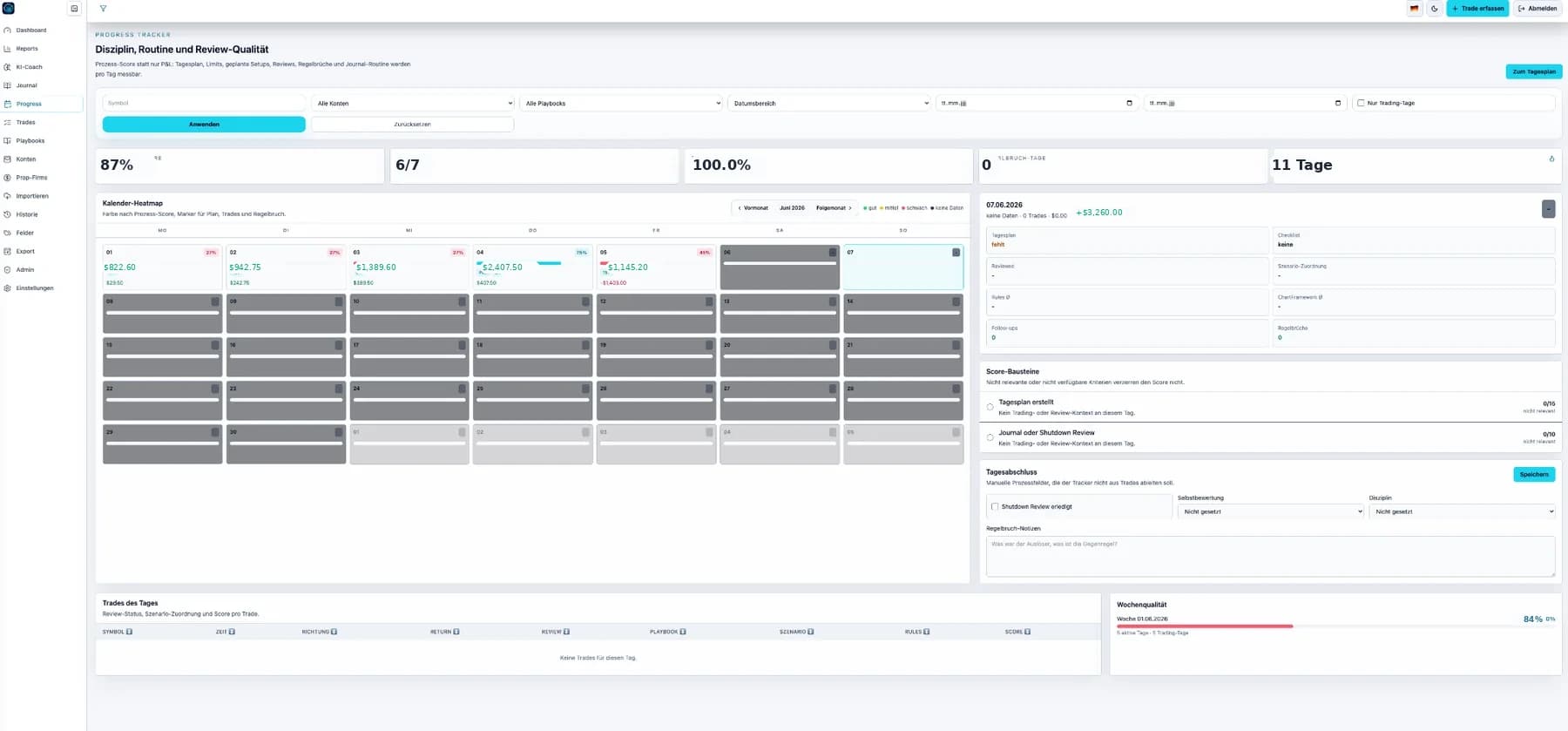
Plane Bias, Regime, Max-Loss, Max-Trades, Watchlist und konkrete Szenarien, bevor du handelst. Im Review siehst du später, ob du dich daran gehalten hast.

M1-Chart mit Entry, Exit, TP und SL

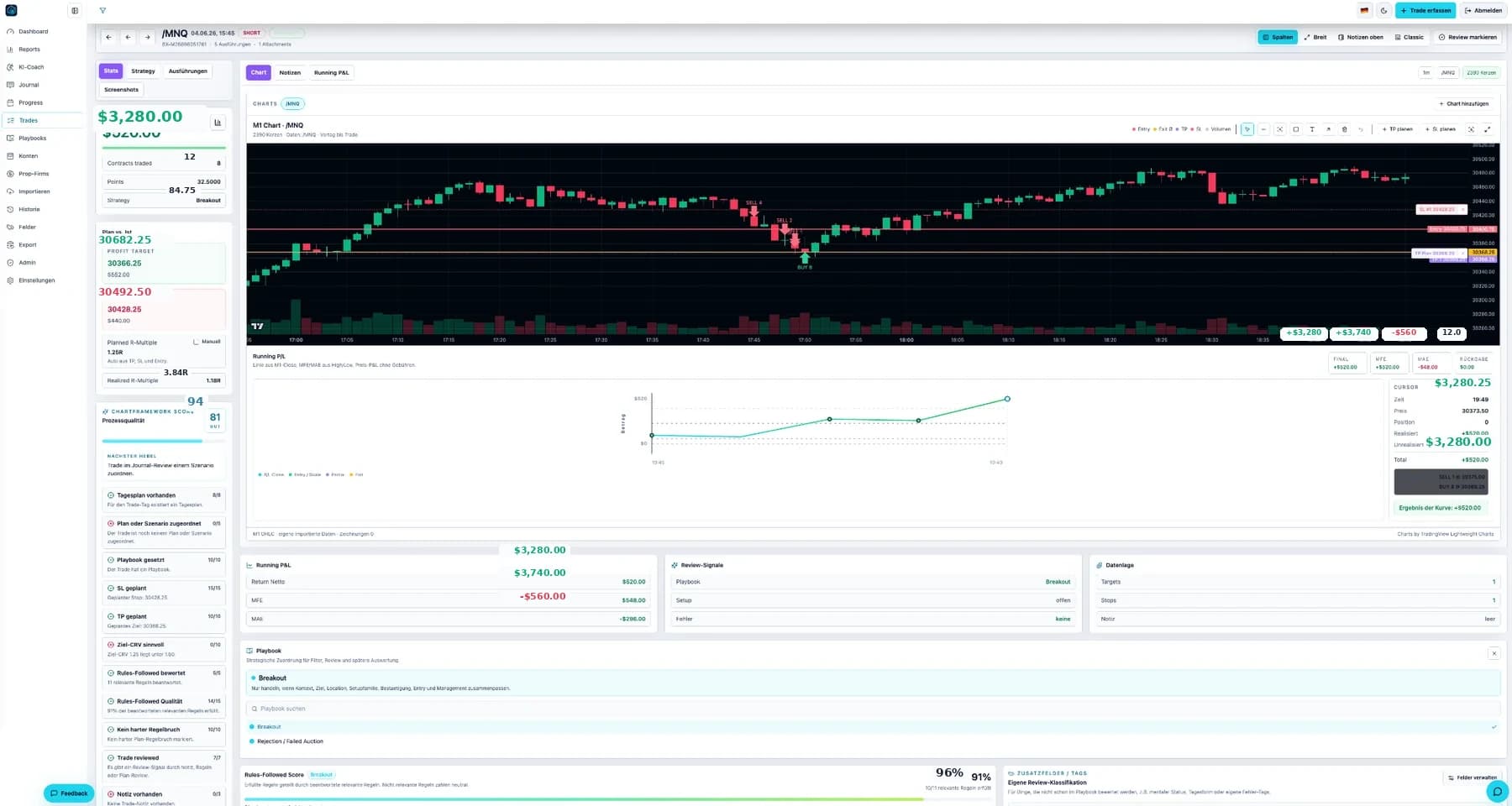
Importierte oder synchronisierte 1-Minuten-Daten zeigen den Trade im Kontext, inklusive geplantem Stop, geplantem Ziel, Teilzielen und Volumen.

Screenshots, Notizen und Attachments

Chartbilder, DOM-Screenshots, Review-Notizen, Targets, Stops und eigene Bewertungen bleiben direkt am Trade dokumentiert.

Widgets, Scorecards und Performancekurven

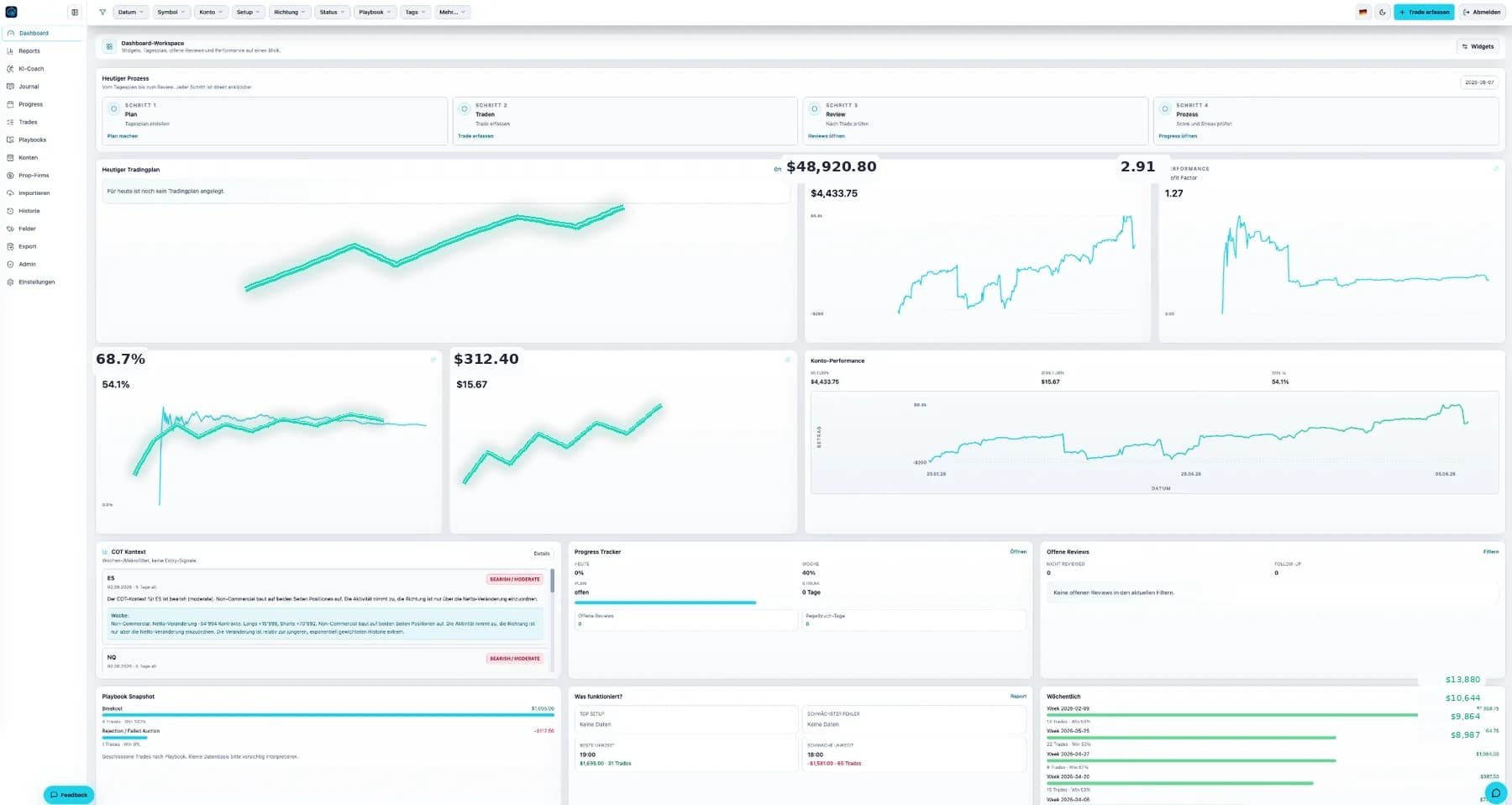
Dashboard und Reports zeigen Equity, Konto-Performance, Uhrzeiten, Playbooks, Fehlerkosten, Progress und offene Reviews als klare Arbeitsansicht.

Analyse-Coach

Der Coach nutzt strukturierte Kennzahlen aus deinen Daten, erkennt Muster, stellt Review-Fragen und schlägt Experimente für die nächsten Trades vor.

Export, Backup und Historie

CSV-, JSON- und ZIP-Exports, Audit-Log, Soft-Delete und Backup-Jobs sorgen dafĂĽr, dass deine Daten nachvollziehbar und kontrollierbar bleiben.

FAQ

Die wichtigsten Fragen zum Start.

Was ist ChartFramework?+

ChartFramework ist ein Trading-Journal für Trader, die ihren Prozess messbar verbessern wollen. Du importierst Ausführungen, ergänzt Notizen, Screenshots, Setups, Fehler, TP/SL und Marktdaten. Daraus entsteht nicht nur eine Trade-Liste, sondern ein Review-System mit Kennzahlen, Charts und wiederkehrenden Mustern. Das Ziel ist, aus jedem Trade eine auswertbare Lerneinheit zu machen.

Wie starte ich nach der Registrierung?+

Lege zuerst einen Trading Account an und wähle Broker, Portfolio und Zeitzone. Danach importierst du deine Rithmic/R Trader CSV oder erfasst einen Trade manuell. Anschliessend öffnest du den Trade Detail Screen und ergänzt Notizen, Bewertungen, Screenshots, TP, SL und falls vorhanden M1-Marktdaten. Nach ein paar sauber dokumentierten Trades werden Dashboard, Reports und Coach-Auswertungen deutlich aussagekräftiger.

Wie nutze ich den Tagesplan?+

Der Tagesplan ist dein Arbeitsplatz vor der Session. Du notierst Bias, Regime, Watchlist, Max-Loss, Max-Trades, Fokus und konkrete Szenarien pro Markt. Nach dem Import kannst du Trades diesen Szenarien zuordnen und prĂĽfen, ob du wirklich nach Plan gehandelt hast. So wird aus dem Journal nicht nur ein Archiv, sondern ein Vorher-Nachher-Review.

Was sind Playbooks?+

Playbooks sind deine strategischen Regelwerke über einzelnen Tags. Ein Playbook beschreibt, wann ein Setup gültig ist, welche Entry-Kriterien gelten, wie Risiko geplant wird und wann ein Trade ungültig ist. Du kannst Trades einem Playbook zuordnen und später sehen, welche Strategien wirklich stabil performen. Das ist präziser als nur ein loser Setup-Name.

Was bedeutet der ChartFramework Score?+

Der ChartFramework Score bewertet Prozessqualität, nicht einfach Gewinn oder Verlust. Punkte entstehen aus klaren Bausteinen wie Tagesplan, Playbook, geplantem SL, geplantem TP, Regeln, Review-Status, Notiz und Screenshot oder Marktdaten. Ein profitabler Trade kann dadurch trotzdem eine schwache Bewertung bekommen, wenn er schlecht geplant war. Ein Verlusttrade kann gut bewertet sein, wenn er sauber nach Plan ausgeführt wurde.

Welche Trade-Dateien kann ich importieren?+

Der wichtigste Import ist aktuell Rithmic/R Trader CSV mit Completed Orders. Es werden nur Filled Orders als aktive Executions übernommen, weil nur diese echten Ausführungen für PnL und Position relevant sind. Cancelled Orders werden nicht als Execution gezählt, bleiben aber als Raw Orders nachvollziehbar gespeichert. Weitere Importformate können später ergänzt werden, ohne das Datenmodell umzubauen.

Warum muss ich Completed Orders exportieren?+

Completed Orders enthalten die tatsächlich ausgeführten Orders. Working Orders oder Cancelled Orders sind für die PnL-Berechnung nicht ausreichend, weil sie noch keine oder keine finalen Fills darstellen. ChartFramework trennt diese Bereiche deshalb bewusst: Filled Orders werden analysiert, andere Zeilen bleiben als Rohdaten erhalten. Die Originaldatei wird vor dem Parsen unverändert archiviert.

Was passiert bei doppeltem Upload?+

Die App erkennt Duplikate über Account, Order Number, Sequence Number, Symbol, Side, Menge, Preis und Zeiten. Derselbe Upload erzeugt dadurch keine doppelten Executions oder Trades. Auch wenn du am Ende der Woche dieselbe Datei nochmals hochlädst, bleibt die Statistik stabil. Das ist wichtig, weil doppelte Fills Profit Factor, Winrate und Return sofort verfälschen würden.

Wie werden Futures-Symbole erkannt?+

Symbole wie MESH6 werden als MES März 2026 erkannt und in der Oberfläche als /MES angezeigt. Die Monatscodes werden nach Futures-Konvention interpretiert, z.B. H für März und M für Juni. Unterstützt sind unter anderem ES, MES, NQ, MNQ, YM, MYM, CL, MCL, GC und MGC. Tick Size und Tick Value sind pro Root erweiterbar, damit auch GC, CL oder andere Produkte korrekt berechnet werden können.

Wie gruppiert die App Trades?+

Executions werden nach Account, Symbol und Zeit sortiert. Ein Trade beginnt, wenn die Position von 0 auf eine offene Position wechselt, und endet, wenn sie wieder flat ist. Partial Exits bleiben im gleichen Trade und werden in Entry, Exit, Return und Grösse berücksichtigt. Standardmässig wird nach Flat ein neuer Trade gestartet, damit mehrere Setups am selben Tag nicht vermischt werden.

Was mache ich, wenn eine Execution falsch ist?+

Du kannst Executions im Trade Detail bearbeiten. Wenn du eine Zeile auf Size 0 setzt und speicherst, wird sie aus dem aktiven Trade entfernt. Danach berechnet die App Side, Entry, Exit, Return und Risk-Kennzahlen neu. So kannst du Fehler aus Imports oder manuelle Korrekturen nachvollziehbar bereinigen, ohne Rohdaten still zu verlieren.

Kann ich Trades manuell erfassen?+

Ja, du kannst Trades direkt manuell anlegen. Für einfache geschlossene Trades berechnet die App Return anhand von Entry, Exit, Richtung, Kontraktgrösse und Gebühren. Danach kannst du den Trade wie einen importierten Trade bewerten, mit Notiz, Screenshot, Setup, Fehler, TP und SL. Das ist praktisch für Tests, korrigierte Trades oder Märkte, die du noch nicht per CSV importierst.

Wie kommen M1-Kerzen in den Chart?+

Die M1-Kerzen werden End of Day automatisch für die gehandelten Futures-Kontrakte bereitgestellt, sofern die Marktdaten-Konfiguration aktiv ist. Die App orientiert sich am gehandelten Symbol und holt den passenden Session-Tag. CSV-Import bleibt als manueller Fallback möglich. Danach zeigt das Trade Detail Tagesverlauf, Entry, Exit, geplante TP-/SL-Linien und Volumen.

Kann ChartFramework M1-Daten automatisch holen?+

Ja. ChartFramework kann M1-OHLC-Daten End of Day für den passenden Futures-Kontrakt holen. Die App orientiert sich am gehandelten Symbol und kann bei Micros wie MES oder MNQ auf den grossen Kontrakt ES oder NQ ausweichen, wenn das nötig ist. Ohne aktive Marktdaten-Konfiguration bleibt der manuelle CSV-Import möglich. Es ist kein Live-Datenfeed.

Reichen M1-Daten statt Tickdaten?+

Für Journal-Analysen, MFE/MAE und einen visuellen Review reichen M1-Daten oft aus. Sie sind weniger exakt als Tickdaten, aber deutlich einfacher zu exportieren und stabil zu archivieren. Für Replay, Footprint, exakte Intrabar-Sequenz oder Volume-at-Price wären später Tick- oder detailliertere Volumendaten nötig. Der MVP ist deshalb bewusst auf robuste M1-OHLCV-Daten ausgelegt.

Wie exportiere ich M1-Daten aus MotiveWave?+

Öffne in MotiveWave den Chart, stelle das gewünschte Symbol und 1 Minute als Bar Size ein und nutze Chart > Data > Export Data. Wähle eine CSV-Variante mit Datum, Zeit, Open, High, Low, Close und Volume. Wenn du den kompletten Futures-Tag reviewen willst, exportiere ETH; wenn du nur die reguläre Session willst, nutze RTH. Danach lädst du die Datei im Bereich Market Data hoch und ordnest Symbol, Quelle und Zeitzone sauber zu.

Wie exportiere ich M1-Daten aus Sierra Chart?+

Stelle den Intraday-Chart auf 1 Minute und lade den gewünschten Zeitraum. Für die Bars genau so, wie sie im Chart erscheinen, ist in Sierra Chart der Bar-Export die passendere Wahl; der Intraday-Export kann je nach Datenhaltung auch Rohdaten in anderer Granularität liefern. Prüfe besonders die Zeitzone, weil Sierra Chart exportierte Intraday-Zeiten offiziell in UTC dokumentiert. Falls nötig, speicherst du die Textdatei als CSV und importierst sie danach als Market Data.

Wie funktioniert ATAS?+

ATAS hängt stark vom verbundenen Broker oder Datenanbieter ab, weil ATAS selbst keine eigenen vollständigen Marktdaten liefert. Die Statistikdaten können für Trade-Statistik nützlich sein, sind aber nicht automatisch ein sauberer 1-Minuten-OHLCV-Chartdatensatz. Einige ATAS-Module können Daten als Datei speichern, trotzdem solltest du für ChartFramework nur Dateien mit klaren Spalten für Zeit, Open, High, Low, Close und Volume verwenden. Wenn du keinen sauberen OHLCV-Export findest, sind MotiveWave, Sierra Chart oder ein direkter Datenanbieter-CSV meist die bessere Quelle.

Was bedeutet die TradingView-Attribution im Chart?+

Der Chart nutzt die Open-Source-Bibliothek TradingView Lightweight Charts. Das ist nur die Darstellung im Browser, nicht der TradingView-Datenfeed und keine kopierte TradingView-Plattform. Deine Kerzen kommen aus automatisch bereitgestellten oder manuell importierten M1-Daten. Die Attribution bleibt sichtbar, weil das rechtlich und technisch sauber ist.

Kann ich TP und SL im Chart planen?+

Ja, du kannst im Trade Detail geplante TP- und SL-Linien direkt im Chart setzen. Die Linien werden dauerhaft gespeichert und erscheinen zusätzlich in Targets, Stops und den Risk-Kennzahlen. Wenn du den geplanten TP oder SL später verschiebst, werden die abgeleiteten Werte aktualisiert. Daraus berechnet die App Ziel-CRV, Ziel-R/R und den Vergleich zum effektiven Ergebnis.

Was ist Ziel-CRV?+

Ziel-CRV ist das Verhältnis von geplantem Gewinnziel zu geplantem Risiko. Beispiel: Du riskierst 85 Dollar und planst 512.50 Dollar Gewinn, dann liegt das Ziel-CRV bei rund 6.03. Es zeigt, ob der Trade vor dem Entry attraktiv geplant war. Besonders wertvoll wird es, wenn du später vergleichst, ob du dein geplantes Ziel auch wirklich umsetzen konntest.

Was ist effektives CRV?+

Effektives CRV vergleicht deinen tatsächlichen Return mit dem geplanten Risiko. Wenn du früher Teilgewinne nimmst, vor dem Ziel aussteigst oder den Stop anders managst, kann das effektive CRV tiefer oder höher sein als das Ziel-CRV. Genau diese Differenz ist für den Review sehr wertvoll. Sie zeigt, ob das Problem eher im Setup, im Management oder in der Umsetzung lag.

WofĂĽr sind Custom Fields gedacht?+

Custom Fields sind deine eigenen Bewertungsfelder wie Setups, Fehler, Tagesform, Management, Kontext oder Regelqualität. Sie sind nicht hart im Code eingebaut und können pro Nutzer angepasst, sortiert und erweitert werden. Werte können Farben haben und direkt beim Trade zugewiesen werden. Dadurch werden Reports und Coach-Auswertungen wirklich auf dein Playbook zugeschnitten.

Kann ich mein Dashboard selbst anpassen?+

Ja, das Dashboard ist als Widget-Arbeitsplatz gedacht. Du kannst Scorecards, Konto-Performance, Tagesplan, offene Reviews, Playbook-Snapshot, Progress und die Trade-Tabelle so zusammenstellen, dass es zu deinem Workflow passt. Filter wie Datum, Symbol, Konto, Playbook oder eigene Tags wirken auf die Widgets und die Tabelle. Damit wird das Dashboard eher zur Review-Zentrale als zu einer starren Tabelle.

Was kann der private Analyse-Coach?+

Der Coach analysiert strukturierte Kennzahlen aus deinen eigenen Trades, Playbooks, Tagesplänen, Custom Fields, Reviews und Reports. Er verändert keine Daten und gibt keine Buy- oder Sell-Signale. Seine Aufgabe ist, Muster sichtbar zu machen, Unsicherheit zu benennen und konkrete Review-Fragen oder Experimente für die nächsten Trades vorzuschlagen. Externe Modellaufrufe passieren nur, wenn ein Provider bewusst konfiguriert wurde.

Wie nutze ich Trade Notes sinnvoll?+

Notiere zuerst Plan, Entry-Grund, Management, Exit und eine konkrete Verbesserung. Nutze kurze, klare Sätze statt langer Rechtfertigungen. Die Review-Vorlagen helfen dir, nicht nur Gefühle aufzuschreiben, sondern wiederholbare Muster zu erkennen. Screenshots ergänzen die Notiz direkt am Trade und machen den Kontext später schneller verständlich.

Was zeigen die Reports?+

Reports zeigen Performance nach Zeit, Wochentag, Side, Setups, Fehlern, MFE/MAE, Drawdown und Risk. Gruppierte Reports zeigen unter anderem Return, Profit Factor, Winrate, Average Return und Anzahl Trades. Der Risk Report vergleicht geplante und effektive CRV-Werte. So siehst du, wo deine Performance wirklich entsteht oder verloren geht.

Was ist der Analyse-Export?+

Der Analyse-Export ist ein ZIP mit CSVs, JSON-Zusammenfassung, Journal-Einträgen und optionalen Bildern. Er ist für externe Auswertungen, Archivierung oder KI-gestützte Analyse vorbereitet. Der Export kann nach Zeitraum, Symbol, Account und Custom Fields gefiltert werden. Er verändert niemals deine Daten und wird als Export-Job historisiert.

Wie funktionieren Backups?+

Ein Vollbackup enthält Datenbank-Dump, Uploads, Attachments, Marktdaten und Manifest mit Hashes. Du kannst ein Backup prüfen, bevor du es wiederherstellst. Geplante Backups können in einen persistenten Zielordner des Servers geschrieben werden. Alte Backups lassen sich nach Anzahl N automatisch aufräumen, damit der Speicher nicht endlos wächst.

Bleiben meine Daten kontrollierbar?+

Ja, die produktiven Daten liegen in PostgreSQL und im persistenten Storage, nicht nur im Browsercache. Original-CSV-Dateien, Screenshots, Attachments, Exporte und Marktdaten bleiben dauerhaft nachvollziehbar gespeichert. Soft-Delete, Audit-Log, Export und Backup sind darauf ausgelegt, dass du Änderungen prüfen und Daten wiederherstellen kannst. Externe KI- oder Modellaufrufe passieren nicht ungefragt, sondern nur über eine bewusste Provider-Konfiguration.

ChartFramework

Baue ein Review-System, das dich jeden Handelstag besser macht.

Jetzt starten